BLUN Chat · Medien
Bilder, Video und Sprache
Mit BLUN Imagine erstellst du Bilder und Videos. Das Mikrofon setzt Sprache in Text um, und Antworten kann BLUN Chat vorlesen.
Bilder erstellen
- Bild erstellen wählen
Öffne „Werkzeuge“ am Eingabefeld oder den Bereich „Bilder“ in der Seitenleiste.
- Motiv beschreiben
Nenne Motiv, Stil, Format, Farben, Perspektive und alles, was nicht im Bild erscheinen soll.
- Ergebnis öffnen
Tippe auf das fertige Bild, um es groß anzusehen und herunterzuladen.
Du kannst mehrere Bilder beauftragen. Unabhängige Bildaufträge können parallel laufen und erscheinen nach ihrer Fertigstellung im Chat und in der Bibliothek.
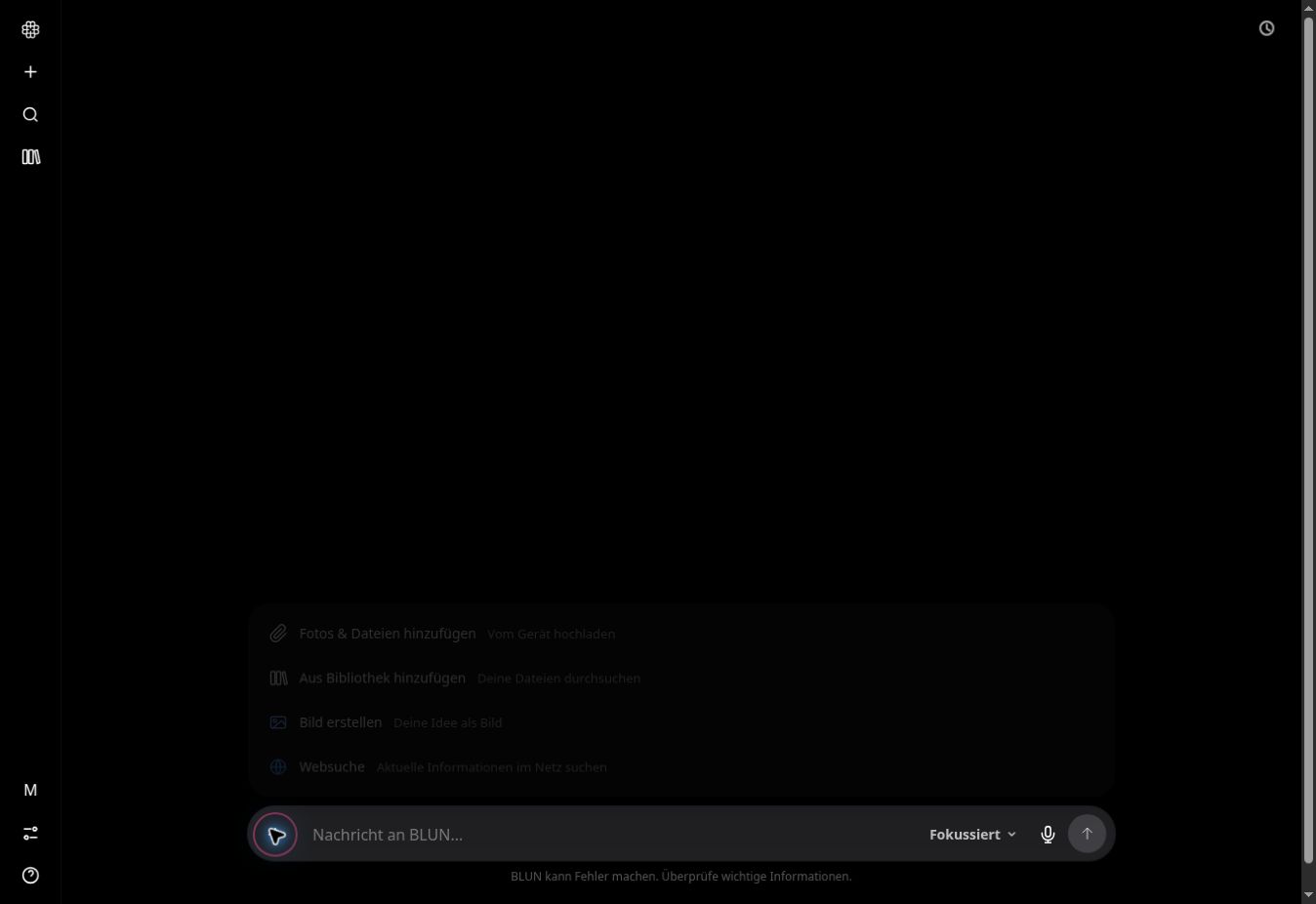
Beispielauftrag
Erstelle drei fotorealistische Bilder einer blauen Keramiktasse auf hellem Holz im Format 16:9. Jedes Bild soll eine andere Kameraperspektive haben.
Bilder bearbeiten und markieren
Wähle ein vorhandenes Bild aus der Bibliothek oder füge es als Anhang hinzu. Beschreibe die gewünschte Änderung und was erhalten bleiben soll, zum Beispiel: „Ändere nur die Farbe der Tasse zu Blau; Perspektive und Hintergrund bleiben gleich.“
Die Bilddetailansicht der Bibliothek bietet außerdem Markierungen: Zeichnen, Text und Radierer sowie Farbe, Strichbreite, Rückgängig und Wiederholen. Mit „Kopie speichern“ sicherst du die bearbeitete Fassung. Du kannst sie anschließend im Chat verwenden und deine Markierungen im Auftrag erklären.
Über die Zoomauswahl passt du das Bild an die Ansicht an oder prüfst es in einer festen Vergrößerung. Markierungen sind eine eigene Bildkopie; sie sind von einer durch King erzeugten Bildänderung zu unterscheiden.
Video erstellen
Im Bereich „Bilder“ findest du „Bild in Video verwandeln“. Wähle ein Ausgangsbild und beschreibe Bewegung, Kameraführung und gewünschte Wirkung.
Du kannst King auch direkt um ein Video bitten. Das fertige Video lässt sich in der Bibliothek öffnen und herunterladen.
Unter „Mehr“ → „Videos“ findest du auch „Video erstellen“. Nenne Dauer, Seitenverhältnis, Motiv und Bewegung. Welche Angaben umgesetzt werden können, hängt vom verfügbaren Videodienst ab.
Die Schaltfläche „Bild verbessern“ ist derzeit als bald verfügbar gekennzeichnet. Sie gehört noch nicht zum nutzbaren Funktionsumfang.
Mit dem Mikrofon diktieren
Wähle „Mikrofon starten“ und erlaube deinem Browser den Zugriff. Deine Sprache wird als Text in das Eingabefeld eingesetzt; vor dem Senden kannst du sie bearbeiten.
Wähle das Mikrofon erneut, um die Aufnahme zu beenden. Wenn dein Browser keine Aufnahme unterstützt, zeigt BLUN Chat einen Hinweis.
Antworten vorlesen
Bei einer Antwort kannst du die Sprachausgabe starten und wieder stoppen. Ist die bevorzugte Sprachausgabe nicht erreichbar, verwendet BLUN Chat nach Möglichkeit die Stimme deines Browsers.
Verwende Mikrofon und Vorlesen nur in einer Umgebung, in der niemand unbeabsichtigt mithört oder aufgenommen wird.
Medien wiederfinden
Öffne die Bibliothek und wähle „Bilder & Videos“. Dort kannst du Medien suchen, öffnen, weiterverwenden oder herunterladen.